
Office365家庭版成员管理指南
1、通过浏览器访问微软账户中心,使用主管理员身份完成身份验证。在账户管理界面找到「家庭成员」模块,点击进入成员配置页面。
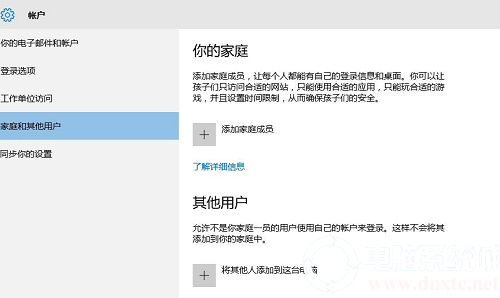
2、系统提供两种账户类型选项:成人账户具备完整管理权限,适用于工作伙伴或成年家属;儿童账户则支持家长监控功能,建议为未成年人选择此类账户类型。
3、在邀请界面输入被添加者的有效联系方式。若添加对象已有微软账户,直接填写注册邮箱即可;若需新建账户,可通过生成临时验证码的方式完成初步绑定。
4、邀请发送后,受邀成员需在72小时内通过验证邮件或短信中的确认链接完成身份核验。主账户持有者可在「待处理邀请」面板实时查看进度状态。
5、当新成员完成注册验证后,主账户需退出当前登录状态,待新增用户通过独立登录激活权限。此操作将同步开启订阅权益的共享通道。
6、针对儿童账户的特殊设置:重新登录主账户进入家长控制面板,可设置屏幕使用时长、应用访问权限、消费限制等监护功能,有效保障未成年用户的使用安全。
需要特别说明的是,每个家庭组最多容纳6位成员且每年仅允许调整两次成员构成。建议主管理员在添加前确认成员的长期使用需求,避免频繁更换带来的管理成本。成功加入家庭组的用户均可独立使用1TB的OneDrive云存储空间,并能同时在PC、Mac、平板及手机等多终端激活Office应用。
通过合理配置家庭成员账户,用户不仅能最大化利用订阅服务的共享权益,还可通过集中管理降低软件使用成本。对于需要跨地域协作的团队或拥有多设备使用需求的家庭,这种账户管理模式能显著提升办公效率和数据协同能力。
掌握正确的账户添加方法后,订阅者还可进一步探索家庭版的其他特色功能。例如通过共享日历协调多人日程,利用协作编辑功能实现文档实时同步,这些附加价值使得Office365家庭版成为团队协作的优质解决方案。
