
文档图片显示异常解决方法:
1、定位文档中任意可见图像元素,通过鼠标左键单击选定目标。在顶部导航栏自动激活的「图片工具」模块中,选择「格式」功能选项卡。
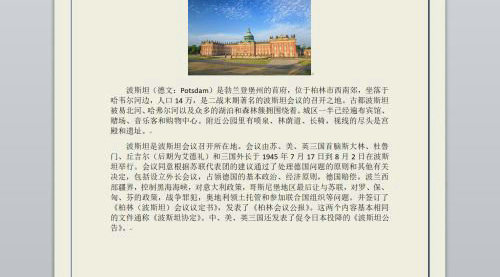
2、在排版工具组中找到「选择窗格」交互按钮,点击后文档界面右侧将展开图层管理面板。该面板会完整罗列当前页面的所有可视元素,包括处于隐藏状态的内容。
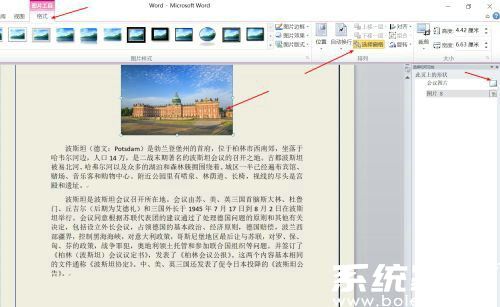
3、在图层列表中识别目标图像名称,观察对应条目右侧的视觉标识。当显示为闭合状态的眼形图标时,表明该元素处于隐藏模式。单击图标切换为睁开状态,即可实时恢复图像显示。
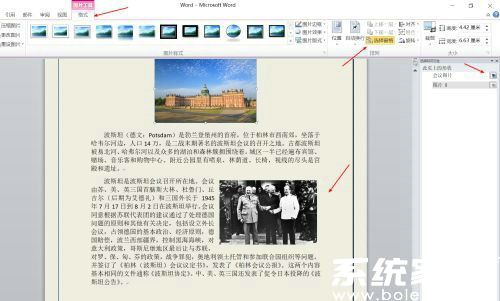
该方法适用于Microsoft Word 2010及以上版本,可有效解决因误操作导致的图片隐藏问题。建议用户在调整文档版式时,注意检查选择窗格中的元素状态,避免重要内容被意外隐藏。若需批量管理多个对象,可配合Ctrl键进行多选操作,显著提升文档编辑效率。
通过掌握选择窗格的应用技巧,不仅能快速找回隐藏图片,还能实现文档元素的层级管理。当遇到复杂排版文档时,建议定期使用该功能检查元素可见性,确保文档内容的完整呈现。该方法同样适用于处理被隐藏的文本框、形状等各类文档对象。
